
Битрикс24
Установка llmagent из Битрикс24.Маркет, подключение открытых линий, работа оператора, файлы в чатах и синхронизация базы знаний портала.
Битрикс24 — основной канал llmagent. Приложение ставится из Битрикс24.Маркет, агент появляется на портале как чат-бот: в открытых линиях он отвечает клиентам, во внутренних чатах помогает сотрудникам, а кабинет открывается прямо внутри Битрикс24. Только в этом канале агент сам зовёт оператора в живую очередь Контакт-центра, и только здесь работают автоматизации по CRM.
Установка из Битрикс24.Маркет
Заголовок раздела «Установка из Битрикс24.Маркет»- Установите приложение llmagent из Битрикс24.Маркет. После установки открыть приложение и создать первого агента может любой сотрудник портала.
- При первом открытии автоматически создаётся организация с тарифом «Тест» (14 дней с первого сообщения агенту, 100 запросов). Приложение спросит, как назвать агента: впишите имя и нажмите стрелку справа или Enter.
- После создания агент появляется в чатах Битрикс24 и здоровается с тем, кто его создал. Нажмите «Открыть диалог со мной» и задайте первый вопрос. Если выбрать «Пропустить и перейти к настройкам», сверху останется напоминание проверить ответы агента. Оно исчезнет после первого ответа.
Настройки агента синхронизируются с Битрикс24: переименовали его в настройках — имя изменится и на портале, загрузили картинку — обновится и картинка. Каждый агент организации появляется на портале как отдельный чат-бот.
Личный чат с приветствием появляется и в «Моих чатах» кабинета, в закреплённых. Здесь его можно прочитать, а продолжить разговор — в Битрикс24. Если портал не передал сведения о чате, история в кабинете начнётся с вашего первого сообщения.
Как это работает
Заголовок раздела «Как это работает»Сообщения из портала агент принимает сразу, а ответ готовит следом — портал его не ждёт. Каждое сообщение, пришедшее к агенту, подтверждается у самого Битрикс24: написать агенту от имени вашего портала со стороны нельзя.
Агент различает две аудитории. Сообщения из открытых линий — это клиенты. Личный чат сотрудника с агентом — внутренняя работа: сотрудникам доступны файлы, поиск в интернете и навыки (см. «Как агент готовит ответ»). В групповом чате агент отвечает, когда его упоминают через @: остальную переписку чата он не получает и отвечает тому, кто его позвал. Групповой чат — тоже внутренняя работа; в разделе «Диалоги» такие разговоры видны администраторам и помечены «Групповой чат».
Каждый ответ агента на вопрос — и клиентам, и сотрудникам — списывает один запрос из лимита тарифа. Приветствие нового агента запросы не расходует.
Открытые линии
Заголовок раздела «Открытые линии»Открытая линия — канал Контакт-центра Битрикс24: в неё приходят обращения из онлайн-чата на сайте и мессенджеров, подключённых к линии. llmagent подключается к линии как приветственный чат-бот: он первым принимает обращение и ведёт диалог, пока не понадобится человек.
В «Каналах» кабинета, в блоке «Открытые линии», — линии, где ответственным назначен агент. Под списком две кнопки — откуда взять линию; каждая открывает окно:
- «Новая открытая линия». Укажите название и нажмите «Создать»: платформа создаст линию на портале, и агент сразу встанет в неё ответственным.
- «Назначить агента существующей линии». Выберите линию портала и нажмите «Назначить». Если в линии уже стоит другой чат-бот, окно предупредит: наш агент займёт его место. Очередь операторов, CRM и тексты линии не меняются — только настройки агента.
Назначить агента можно и в самом Битрикс24: в настройках линии (Контакт-центр → линия → «Чат-боты») выберите агента llmagent в «При обращении клиента назначить ответственным чат-бота». Линия появится в «Каналах» кабинета автоматически.
Пока ни в одной линии с агентом нет работающего канала, в заголовке «Для клиентов» стоит жёлтая точка и надпись «Клиенты пока не могут написать агенту».
Каналы линии
Заголовок раздела «Каналы линии»Клиенты пишут в линию через её каналы: онлайн-чат на сайте, Telegram, МАКС, WhatsApp и другие, которые умеет подключать ваш портал. Под названием линии написано, сколько у неё каналов и сколько из них с ошибкой или выключено.
Нажмите на строку линии — она раскроется, и под ней появятся все каналы портала с отметкой, какие уже подключены, выключены или в ошибке. Нажмите нужный канал: кабинет откроет его страницу в Битрикс24 в новой вкладке — токен бота, код виджета и прочие настройки канала задаются там. Когда закончите и вернётесь в кабинет, канал появится у линии.
Настройки линии, которые влияют на агента
Заголовок раздела «Настройки линии, которые влияют на агента»У строки линии в «Каналах» есть кнопка «Настройки линии»; на телефоне она в меню «⋯» у линии. Точка перед надписью говорит, как настроена линия, а подсказка на кнопке — то же словами: зелёная точка — «Линия настроена так, как нужно агенту», жёлтая — «Агент работает; пара настроек могла бы быть лучше», красная — «Часть настроек мешает агенту». Нажмите «Настройки линии» — откроется окно линии с таблицей «Как сейчас» и «Как надо»: настройки линии рядом с теми, при которых агент работает как задуман.
| Настройка | Как надо | Зачем |
|---|---|---|
| Когда подключать чат-бота | В начале каждого нового разговора | Так агент встречает и тех, кто уже писал раньше |
| Через какое время переводить разговор от чат-бота в очередь | 10 минут или больше | Раньше портал заберёт разговор у агента, и клиент будет ждать оператора вместо ответа. Десять минут — страховка на случай, если агент замолчал |
| Когда отключать чат-бота | После завершения диалога | Так агент остаётся в разговоре, пока клиент ждёт оператора |
Если в линии снята отметка «При обращении клиента назначить ответственным чат-бота», агент в ней выключен и клиентам не отвечает: точка у «Настроек линии» красная, у пункта «Каналы» в меню загорается точка, а в окне линии эта отметка стоит первой строкой.
Так эти настройки выглядят в Битрикс24, раздел «Чат-боты» в настройках линии:
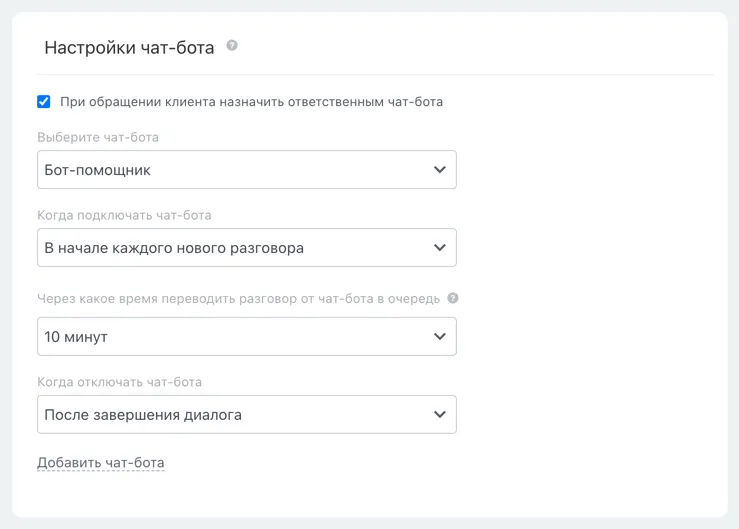
Ключевой параметр — «Через какое время переводить разговор от чат-бота в очередь», так он назван и в настройках линии в Битрикс24. Через выбранное время Битрикс24 сам заберёт диалог у агента и поставит клиента в очередь операторов — клиент будет ждать человека вместо ответа агента. 10 минут и больше, а также «не переводить» кабинет считает нормой; меньше 10 минут — проблема: точка у «Настроек линии» краснеет, а у пункта «Каналы» в меню загорается точка, её видно из любого раздела кабинета.
Приветственное сообщение клиентам открытой линии агент не отправляет — оно настраивается средствами самой линии.
Работа оператора
Заголовок раздела «Работа оператора»В открытой линии у агента есть инструмент «позвать оператора»: он применяет его, когда клиент просит человека или когда понимает, что помочь не может. Агент сообщает клиенту о переводе и ставит обращение в очередь линии — дальше работает стандартное распределение Битрикс24.
Пока оператор не подключился, агент продолжает отвечать, но знает, что оператор уже вызван, и повторно его не зовёт: после вызова действует пауза в 60 минут. Как только оператор реально вошёл в диалог, агент замолкает; когда оператор вышел — возвращается сам. Обе границы отмечаются в ленте раздела «Диалоги».
Ответить клиенту можно и прямо из кабинета — в ленте диалога есть поле ответа оператора. Подробнее — «Диалоги и оператор».
Файлы в чатах
Заголовок раздела «Файлы в чатах»Если Битрикс24 не предоставляет поиск по названию для одного из дисков, агент временно пропускает этот диск. Остальные диски и база знаний остаются доступны, а известную папку можно открыть напрямую. Доступность поиска проверяется раз в сутки; после успешной проверки агент снова использует этот диск.
Вложения от клиентов в открытых линиях агент не читает: он видит имя файла и может отреагировать на него словами, но содержимое ему недоступно.
Во внутренних чатах сотрудников агент скачивает присланные файлы и работает с их содержимым: до 10 файлов за сообщение, до 20 МБ каждый; содержимое хранится 30 дней. Там же агент может сам прислать в чат подготовленный документ. Подробнее — «Навыки».
Синхронизация базы знаний из Битрикс24
Заголовок раздела «Синхронизация базы знаний из Битрикс24»Если материалы компании уже лежат в Базе знаний Битрикс24, их не нужно переносить вручную — подключите синхронизацию в разделе «База знаний» кабинета (кнопка «Битрикс24»).
Поддерживается База знаний 2.0. Подключается входящим вебхуком: в Битрикс24 откройте «Разработчикам», создайте входящий вебхук и отметьте ему единственное право — «Базы знаний (note)», а полученную ссылку вставьте в кабинет. Вебхук принимается только с вашего портала; если прав окажется больше, кабинет его не примет — так вы не отдадите доступ к лишнему. Дальше выбираете базы и запускаете синхронизацию. Отозвать доступ можно кнопкой «Забыть» или удалением вебхука на портале.
Про устройство базы знаний и другие источники — в статье «База знаний».
Доступ и авторизация
Заголовок раздела «Доступ и авторизация»Кабинет внутри Битрикс24 не требует пароля: сессия выдаётся порталом при открытии приложения и продлевается сама — держать вкладку открытой можно сколько угодно.
Роль в кабинете приходит с портала: администратор портала становится «Администратором» кабинета, остальные — «Сотрудниками». Изменить роль можно в «Настройки» → «Организация» → «Сотрудники».
Если агент перестал отвечать
Заголовок раздела «Если агент перестал отвечать»Чаще всего это означает, что доступ приложения к порталу перестал действовать — например, сотрудника, под которым открывали приложение, уволили или ограничили в правах. Порядок действий:
- Откройте приложение llmagent в Битрикс24 под администратором портала — при каждом открытии доступ обновляется, и агент снова может отправлять сообщения от имени портала.
- Если не помогло — переустановите приложение из Битрикс24.Маркет. Организация привязана к адресу портала, поэтому настройки, база знаний и диалоги при переустановке сохраняются.
Ограничения и подводные камни
Заголовок раздела «Ограничения и подводные камни»- Голосовые сообщения и видео не распознаются: агент увидит только имя файла.
- Клиентам в открытых линиях агент файлы не готовит — это внутренний сценарий.